삭제는 휴지통으로
Delete는 언제나 휴지통으로 보냅니다. 휴지통으로 보내지 못하면 오류로 알리고, 영구 삭제로 바꾸지 않습니다.
Windows 탐색기처럼, Mac 파일을 다루세요.
 wayfold.macOS 파일 관리자
Wayfold는 Windows 탐색기와 같은 화면 구성으로 Mac의 파일을 다룹니다. 탭 줄, 뒤로·앞으로·위로 단추와 빵부스러기 주소, 명령 모음, 탐색 창, 파일 목록, 세부 정보 창, 상태 표시줄이 익숙한 자리에 있고, F2·Delete·Option+←(Alt+← 자리) 같은 익숙한 단축키도 씁니다. Windows를 쓰던 손 감각으로 macOS에서 파일을 다루세요.

소개 영상
Windows 탐색기와 같은 화면 구성과 단축키로 Mac 파일을 다루는 모습을 보여 드립니다.
주요 기능
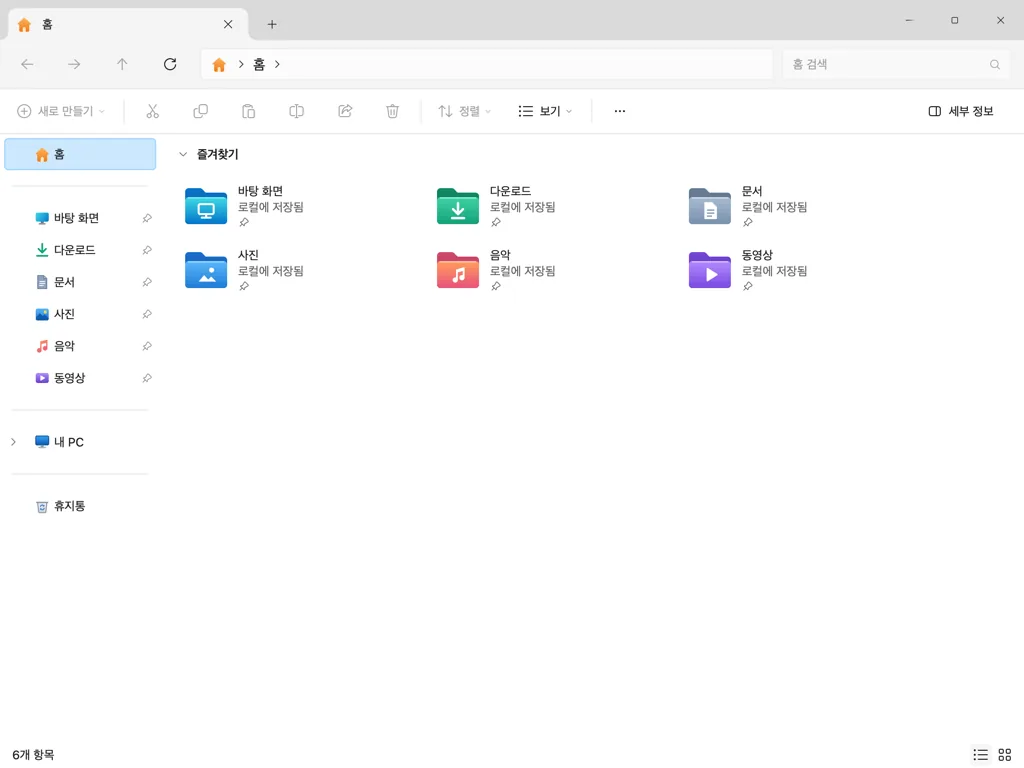
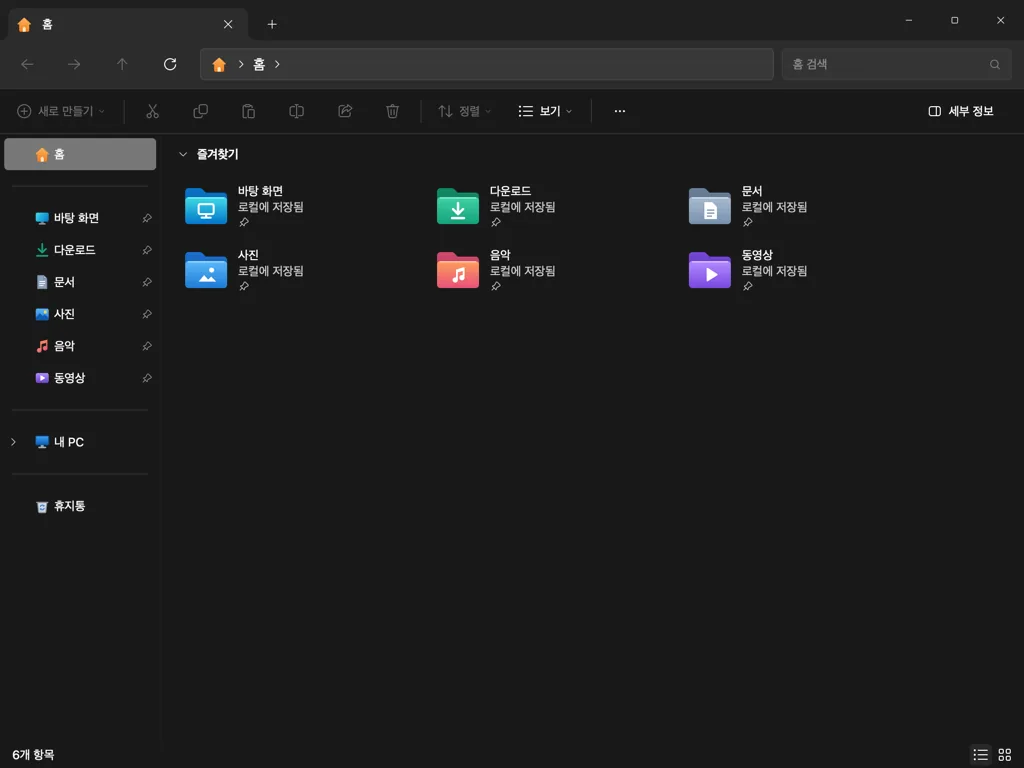
창 위에서 아래로 탭 줄, 탐색 줄, 명령 모음이 있고, 그 아래 탐색 창·파일 목록·세부 정보 창, 맨 아래 상태 표시줄이 있습니다. 모양은 시스템의 라이트·다크 설정을 따릅니다.
여러 폴더를 탭으로 엽니다. +로 새 탭을 열고, 탭이 많으면 탭 영역만 가로로 스크롤됩니다. 마지막 탭을 닫으면 그 창이 닫히고, 마지막 창이면 앱이 끝납니다.
Ctrl+N 또는 Cmd+N으로 지금 탭 위치에서 새 창을 엽니다. 메뉴 막대와 Dock 메뉴의 "새 창", 폴더·탐색 창·홈 타일 상황 메뉴의 "새 창에서 열기"도 있습니다. 새 창은 앞 창과 같은 크기로 조금 비켜 뜨고, 16개까지 열 수 있습니다. 탭·선택·보기·검색은 창마다 따로이고, 설정과 즐겨찾기 고정 목록은 모든 창이 함께 씁니다. 창 위치·크기는 기억하지 않습니다.
Finder나 바탕 화면에서 항목을 끌어 Wayfold의 파일 목록, 폴더 행, 탐색 창 폴더, 주소 조각에 놓으면 그 폴더로 복사합니다. 반대로 Wayfold 목록에서 창 밖의 Finder·바탕 화면으로 끌어 놓아도 복사하고, 두 Wayfold 창 사이도 복사합니다. 원본을 지키려고 Shift·Cmd를 눌러도 이동하지 않습니다. 복사는 붙여넣기와 같은 충돌 대화 상자와 진행 표시를 거칩니다.
뒤로·앞으로·위로·새로 고침과 빵부스러기 주소. 조각을 누르면 그 폴더로, > 를 누르면 하위 폴더 목록이 열립니다. 빈 곳을 누르면 경로를 직접 입력할 수 있습니다(~ 확장). 오른쪽은 검색 상자입니다.
새로 만들기, 잘라내기·복사·붙여넣기·이름 바꾸기·삭제, 정렬·보기, 그리고 세부 정보 단추. 창이 좁으면 라벨을 숨기고 오른쪽부터 … 메뉴로 옮깁니다.
홈, 즐겨찾기 고정 폴더(기본은 사용자 홈 폴더·바탕 화면·다운로드·문서·사진·음악·동영상), 내 PC ▸ 볼륨 ▸ 폴더, 휴지통. 경계를 끌어 너비를 바꿉니다. 폴더를 끌어 탐색 창 즐겨찾기에 고정하고 순서를 바꿉니다: 목록·트리·주소 조각에서 폴더를 끌어 고정 항목 사이에 놓으면 그 자리에 고정되고(최대 50개), 고정 항목을 끌면 자리가 바뀝니다. 상황 메뉴의 "즐겨찾기에 고정"·"즐겨찾기에서 제거"도 있습니다. 고정은 설정만 바꾸고 파일은 옮기지 않습니다.
아주 큰 아이콘·큰 아이콘·보통 아이콘·작은 아이콘·자세히·타일·내용. 자세히 보기는 이름·수정한 날짜·유형·크기 열이 있고, 머리글을 눌러 정렬하고 경계를 끌거나 더블클릭해 열 너비를 맞춥니다.
하나를 고르면 큰 아이콘·이름·유형·날짜·크기를, 여럿을 고르면 개수와 합계를 보여 줍니다. 상태 표시줄에는 항목 수, 선택한 항목 수와 크기, 자세히·큰 아이콘 전환 단추가 있습니다.
Mod는 Cmd와 Ctrl 둘 다 됩니다. Mission Control·Spotlight·입력 소스 전환·화면 캡처처럼 시스템이 먼저 쓰는 키는 쓰지 않습니다. 주소·검색·이름 바꾸기 입력란에서는 편집 키가 보통의 글자 편집으로 갑니다.
| 키 | 동작 |
|---|---|
| Enter | 열기(폴더는 이동) |
| F2 | 이름 바꾸기 |
| Delete (Fn+Delete)Mod+BackspaceCtrl+D | 휴지통으로 이동 |
| Shift+Delete | 영구 삭제(확인 뒤) |
| Mod+CMod+XMod+V | 복사 · 잘라내기 · 붙여넣기 |
| Option+←Mod+[Backspace | 뒤로 |
| Option+↑Cmd+↑ | 위로 |
| F5Mod+R | 새로 고침 |
| Mod+LOption+DF4 | 주소 편집 |
| Mod+FMod+EF3 | 검색 상자 |
| Mod+TMod+W | 새 탭 · 탭 닫기 |
| Ctrl+TabCtrl+Shift+Tab | 다음 · 이전 탭 |
| Mod+N | 새 창 |
| Mod+Shift+N | 새 폴더 |
| Option+EnterMod+I | 속성 |
| Shift+F10 | 상황 메뉴 |
파일 작업
Delete는 언제나 휴지통으로 보냅니다. 휴지통으로 보내지 못하면 오류로 알리고, 영구 삭제로 바꾸지 않습니다.
Shift+Delete 뒤 확인 대화 상자에서 "예"를 눌러야 합니다. 기본 단추는 "아니요"이고, 대화 상자가 뜬 뒤 0.4초 안의 입력은 무시합니다. 그 사이 대상이 바뀌었으면 지우지 않습니다.
같은 이름이 있을 때 덮어쓰기를 고르면 기존 항목을 먼저 휴지통으로 보낸 뒤 바꿉니다. 휴지통으로 보내지 못하면 덮어쓰지 않습니다. 충돌 대화 상자의 기본 단추는 "이 파일 건너뛰기"입니다.
임시 이름으로 다 만든 뒤에 진짜 이름으로 바꿉니다. 취소하거나 실패하면 임시 파일을 지우고 원본은 그대로 둡니다. 폴더를 자기 안으로 옮기거나 복사하지 않습니다.
여러 항목을 한꺼번에 열면 .app·.command·.tool·.sh와 실행 권한이 있는 확장자 없는 파일은 열지 않습니다. 링크와 별칭은 가리키는 대상까지 따라가 판단합니다.
.app·.pages·.rtfd 같은 패키지는 폴더처럼 들어가지 않고 기본 앱으로 엽니다. Finder 별칭은 열 때 풀어서, 대상이 폴더면 앱 안에서 그 폴더로 이동합니다. 숨김 파일은 기본으로 감추고 보기 ▸ 표시 ▸ 숨긴 항목으로 반투명하게 보입니다. 드라이브 문자가 없어 볼륨은 "이름 (마운트 경로)"로 보입니다.
스크린샷
홈 화면입니다. 고정 폴더가 즐겨찾기 타일로 보입니다. 시험용 가짜 파일로 찍었습니다.
알려진 차이·한계
Windows 탐색기와 일부러 다르게 둔 것, 아직 없는 기능, 실제 환경에서 확인하지 않은 것을 적어 둡니다.
Segoe UI 글꼴 파일을 넣지 않았습니다.
폴더·파일·드라이브 컬러 아이콘은 Windows 원본 아이콘이 아닙니다.
탭 줄과 창 바탕은 단색입니다.
범위 밖입니다. 필터 단추도 없습니다.
작업을 시작한 창 안에 띄우고, 따로 진행 창을 만들지 않습니다.
원본을 지키려고 Shift를 눌러도 이동하지 않습니다. 끌기를 시작한 창으로 돌아와 놓으면 앱 안 끌기처럼 이동할 수 있지만, 이때도 커서 배지는 늘 +입니다.
실수로 Enter를 눌러도 아무것도 바뀌지 않게 했습니다.
확장명 없는 파일과 패키지를 구분하기 쉽게 했습니다.
macOS가 먼저 가져가는 키를 피했습니다. 선택은 그대로 두고 포커스만 옮길 때는 Cmd+Option+화살표, 하나씩 골라 선택에 넣거나 뺄 때는 Space, 보기를 바꿀 때는 Ctrl+Shift+숫자, 휴지통으로 보낼 때는 Ctrl+D를 씁니다.
Windows와 같게 했습니다(macOS 관례와 다름). 상황 메뉴는 오른쪽 버튼, 두 손가락 클릭, Shift+F10으로 엽니다.
한국어 Windows와 같은 순서입니다.
메뉴나 단추가 있는 기능은 사용할 수 없는 상태로 보입니다.
자동 시험은 시험용 가짜 파일과 가짜 휴지통·권한 상태로 돌렸습니다. 아래는 실제 Mac에서 사람이 아직 확인하지 않았습니다.
내려받기
macOS 14.0 이상 · Apple Silicon (M1 이상)
macOS용 다운로드ZIP · 4.3 MBDeveloper ID Application 서명Apple 공증 완료
Intel Mac과 Windows용은 없습니다. 앱 화면은 한국어입니다. 검증은 Apple Silicon Mac의 macOS 27에서 했고, 그보다 낮은 macOS에서는 실행해 보지 않았습니다.
c1f468ff5f00a2c58258e591a4805c2dc946e5685a4ce2e58b8b9019e8281eb3설치
ZIP을 내려받아 풉니다.
Wayfold.app을 응용 프로그램 폴더로 옮깁니다. 권한은 이 자리에 둔 앱에 주어야 합니다.
Wayfold를 엽니다. 처음에는 홈 화면이 열립니다.
Finder를 대신하지 않습니다. 기본 파일 관리자로 등록하지 않으므로 Finder는 그대로 동작합니다. 설정(보기·정렬·열 너비 등)은 ~/Library/Application Support/Wayfold에 저장됩니다. 앱을 지우려면 Wayfold.app을 휴지통으로 옮기고, 설정도 지우려면 그 폴더를 지우면 됩니다.
Windows는 Microsoft Corporation의 상표입니다. Wayfold는 Microsoft와 관계없는 독립 앱입니다.
Windows is a trademark of Microsoft Corporation. Wayfold is an independent app and is not affiliated with Microsoft.
"Windows 탐색기와 같은 화면 구성"은 화면 배치를 설명하려고 쓴 말입니다. 앱에는 Windows 원본 아이콘·로고와 Segoe UI 글꼴이 들어 있지 않습니다. 앱 안의 단색 아이콘은 Fluent UI System Icons(MIT License, Copyright (c) 2020 Microsoft Corporation)에서 옮겼고, 컬러 아이콘과 앱 아이콘은 직접 그렸습니다.